 首页
首页


微信扫描二维码,点击右上角 ··· 按钮
转发给朋友或分享到朋友圈


181-0263-7572
明美显微软件颜色校正指南:常见问题与解决方案
发布时间:2025-04-14
访问量:1972
在使用明美光电显微镜成像软件(MShot Image Analysis System)时,用户常会遇到软件成像背景颜色与目镜下观察不一致的问题。本文针对这一现象,提供系统的原因分析与解决方法,并附上操作注意事项,帮助用户高效完成颜色校正。
问题现象:成像背景颜色异常
由于显微镜光源与相机默认设置的差异,软件成像背景可能出现偏色(如发黄、泛蓝等),如图1所示。此类问题属于正常现象,可通过软件内置工具快速校正。
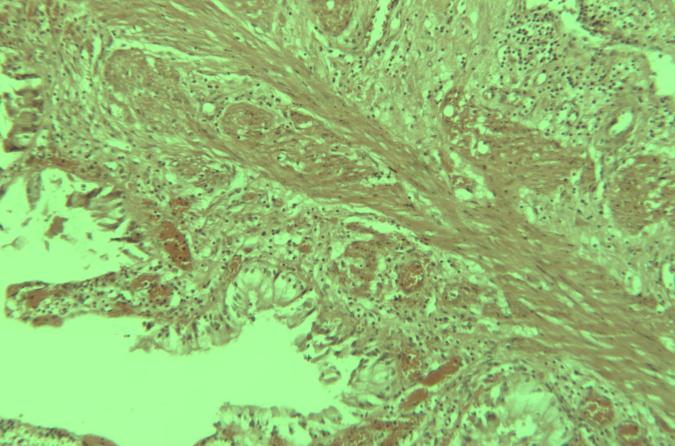
图1:图像背景颜色异常示例
背景校正方法
步骤1:调整自动曝光参数
1.点击软件右上角工具箱中的 “曝光控制” 图标(图2)。
2.勾选 “自动曝光”,并将 “自动曝光亮度” 设为 80-120(数值过高易导致过曝,影响后续校正)。
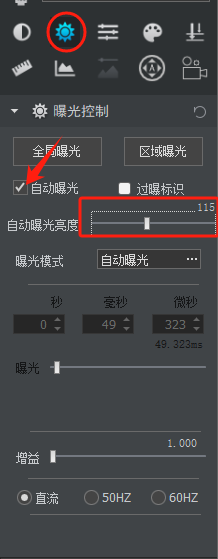
图2 曝光控制界面
步骤2:选择白平衡模式
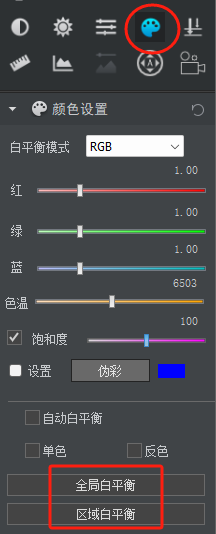
图3 颜色设置界面
在 “颜色设置” 界面中(图3,工具箱第四个图标),提供两种校正方式:
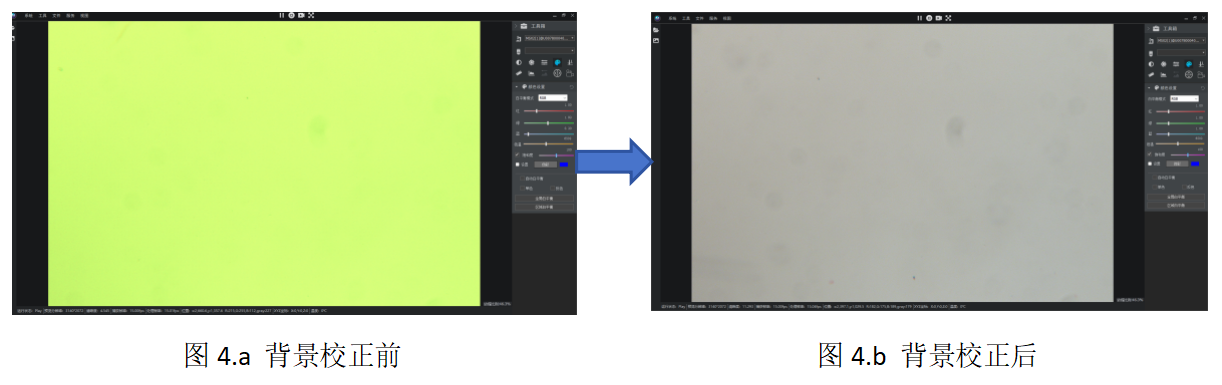
2.1 全局白平衡(推荐用于空白样本)
操作步骤:
1. 移除显微镜上的样品,确保画面为空白背景。
2. 点击 “全局白平衡”,软件将自动调整至灰白色背景(图4)。
效果对比:
2.2 区域白平衡(适用于保留样品的场景)
操作步骤:
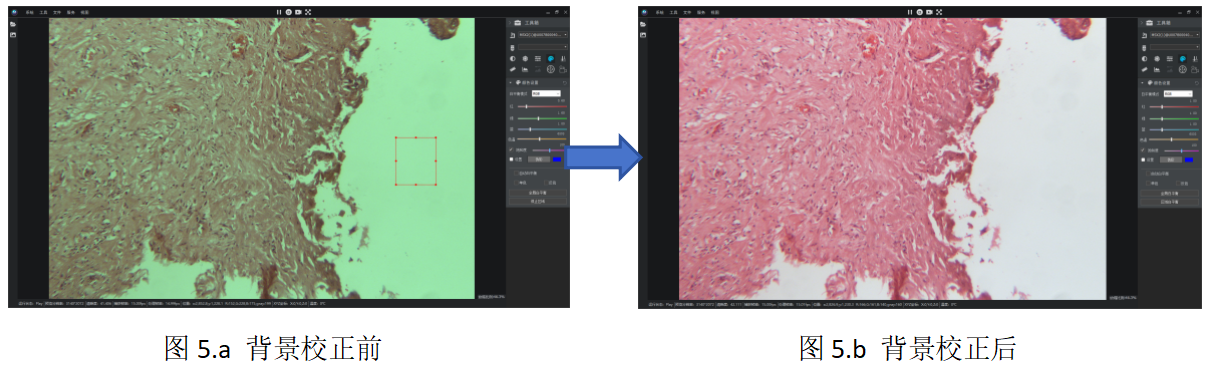
1. 在图像中找到空白区域(无需取走样品)。
2. 点击 “区域白平衡”,框选该区域完成校正(图5)。
效果对比:
注意事项
1. 光源与环境要求:
2.操作规范:
通过调整自动曝光参数并灵活运用两种白平衡模式,用户可快速解决明美显微软件成像背景颜色异常的问题。操作时需注意光源环境与步骤规范,以确保校正结果准确。如遇复杂问题,建议联系明美技术支持获取进一步指导。
免责声明
本站无法鉴别所上传图片、字体或文字内容的版权,如无意中侵犯了哪个权利人的知识产权,请来信或来电告之,本站将立即予以删除,谢谢。
免责声本微信公众号无法鉴别所上传图片、字体或文字内容的版权,如无意中侵犯了哪个权利人的知识产权,请来信或来电告之,本微信公众号将立即予以删除,
微信扫描二维码,点击右上角 ··· 按钮
转发给朋友或分享到朋友圈


